


Interaktives Trimmen von Vektoren
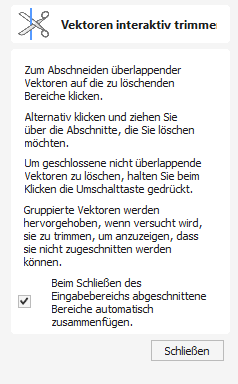
Mit dem interaktiven Trimmwerkzeug kann der Benutzer einfach auf die Vektorabschnitte klicken, die er löschen möchte.
Sehen Sie sich dieses Video an, um es in Aktion zu sehen:
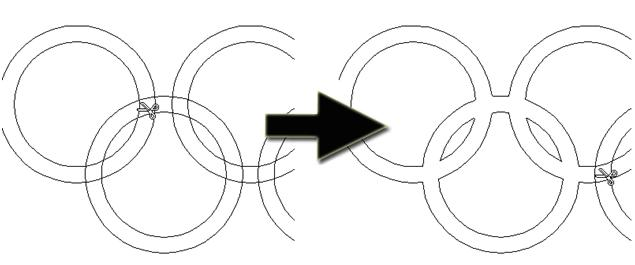
Das Programm findet die nächstgelegenen Schnittpunkte auf beiden Seiten des angeklickten Teils des Vektors und entfernt den Teil des Vektors zwischen den Schnittpunkten. Wenn das Formular für diesen Befehl geschlossen wird, kann das Programm optional alle verbleibenden zugeschnittenen Teile automatisch wieder zusammenfügen.
Ohne dieses Werkzeug müsste der Benutzer zum Entfernen eines überlappenden Abschnitts eines Vektors zusätzliche Knoten in beide Vektoren einfügen, die Zwischenabschnitte manuell löschen und dann die resultierenden Teile manuell verbinden. Diese Vorgänge können mit diesem Tool mit einem einzigen Klick ausgeführt werden.
Wenn das Werkzeug ausgewählt wird, verändert sich der Cursor in eine „geschlossene“ Scherenform. Wenn der Cursor über einen zum Trimmen geeigneten Vektor bewegt wird, öffnet sich die Schere, um zu zeigen, dass Sie klicken und trimmen können.
Wenn viele Vektoren zu trimmen sind, können Sie die linke Maustaste gedrückt halten und dann, wenn der Cursor gezogen wird und sich über einem Vektor befindet, auch die Vektoren zuschneiden. Dies kann viel schneller gehen, als einzelne Bereiche anzuklicken.
Hinweis
Wenn Sie versuchen, eine Gruppe zu trimmen, blinkt die Gruppe rosa. Dies weist darauf hin, dass es nicht zugeschnitten werden kann, es sei denn, die Gruppierung muss zuvor aufgehoben werden
Getrimmte Sektoren wieder zusammenführen

Mit dieser Option kann der Benutzer auswählen, ob das Programm automatisch versucht, getrimmte Vektoren wieder zu verbinden, sobald die Form geschlossen ist. In den meisten einfachen Fällen, wie dem oben gezeigten mit den sich überschneidenden Ringen, kann diese Option ausgewählt bleiben ✓. Wenn jedoch in beispielsweise mehrere getrimmte Linien an einem Punkt zusammenlaufen, kann es sinnvoll sein, diese Option abzuwählen und die Vektoren manuell wieder zu verbinden.
In beiden Ansichten verwendbar
Dieses Werkzeug kann sowohl in der 2D- als auch in der 3D-Ansicht verwendet werden.
Die 2D-Ansicht bietet eine direktere Möglichkeit, Ihre Vektoren anzuzeigen, während 3D mehr Flexibilität beim Arbeiten mit Vektoren in 3D-Designs und bei der Verwendung der Bearbeitungsfelder bietet.

In der 2D-Ansicht werden einige Formulartools nur durch Optionen im Formular gesteuert.
- Mitte - Bewegen Sie die Vektoren (Halten Sie Alt gedrückt und verschieben Sie die ausgewählten Objekte auf einer Achse)
- Mitte – Klicken Sie ein zweites Mal, um zur Rotationsmitte zu wechseln. Klicken Sie auf den Rotationsanker und ziehen Sie ihn, um das Rotationszentrum der aktuellen Auswahl neu zu positionieren.
- Ecke (Weiß) – Skalieren Sie die Vektoren proportional (Halten Sie Alt gedrückt, um nicht proportional zu skalieren, Shift , um um die Mitte herum zu skalieren)
- Kanten (Weiß) - Skalieren Sie den Vektor in einer Achse (Halten Sie Shift gedrückt, um proportional zu skalieren)
- Ecke (Schwarz) – Drehen Sie die Vektoren (halten Sie Alt gedrückt, um in 15°-Schritten zu drehen) um das Rotationszentrum.

In der 3D-Ansicht gibt es eine erweiterte Anzahl von Griffen, um den Vektor direkt in der Ansicht zu bearbeiten, ohne das Erstellungsformular auf der linken Seite verwenden zu müssen.
In der 3D-Ansicht sind die Griffe:
- Mitte - Bewegen Sie die Vektoren (Halten Sie Alt gedrückt, um die ausgewählten Objekte auf einer Achse zu verschieben)
- Mitte – Klicken Sie ein zweites Mal, um zur Rotationsmitte zu wechseln. Klicken Sie auf den Rotationsanker und ziehen Sie ihn, um das Rotationszentrum der aktuellen Auswahl neu zu positionieren.
- Ecke (Weiß) – Skalieren Sie die Vektoren proportional (Halten SieAlt gedrückt, um nicht proportional zu skalieren, oderShift , um um die Mitte herum zu skalieren).
- Kanten (Schwarz) - Skalieren Sie den Vektor in einer Achse (Halten Sie Shift gedrückt, um proportional zu skalieren)
- Rotationspfeil (oben schwarz) – Drehen Sie die Vektoren (Halten Sie Alt gedrückt, um in 15°-Schritten zu drehen)
- Weiße Kreise sind einzigartige Eigenschaften dieses Tools und ermöglichen die direkte Bearbeitung von Werten im Toolformular mit der Maus innerhalb der Ansicht.
Wenn Sie einen Transformationsgriff auswählen, wird das entsprechende Bearbeitungsfeld für diesen Griff aktiviert.
Wenn Sie beim Ziehen eines Felds einen genauen Wert benötigen, lassen Sie die Maustaste los und geben Sie den gewünschten Wert ein, gefolgt von Eingeben , um den neuen Wert zu akzeptieren.
Bei Verwendung in der 3D-Ansicht sehen Sie, wie sich der Trimmcursor ändert und eine offene Schere an der Stelle anzeigt, an der Sie mit Linksklick auf die gleiche Weise wie in der 2D-Ansicht trimmen können. Zusätzlich werden jedoch auch die Vektorbereiche rot hervorgehoben, die durch diese Aktion gelöscht werden.